
Bismillah…
- Apa itu Jaringan WiFi dengan 2 SSID dan 2 VLAN dalam 1 Access Point UniFi?Merupakan Fungsi dimana 1 Access Point bisa mengeluarkan 2 SSID dengan 2 VLAN yang berbeda
- Mengapa kita perlu membuat Jaringan WiFi dengan 2 SSID dan 2 VLAN dalam 1 Access Point UniFi?Tujuan utama kita yaitu untuk memisahkan segmen jaringan antara jaringan Pegawai/Guru dan jaringan Murid di sekolah, dengan begitu kita dapat mengatur jaringan dengan manajemen yang baik dan teratur, seperti pengelolaan Bandwidth, Speed, Queues, Filtering, Blocking, dan sebagainya.
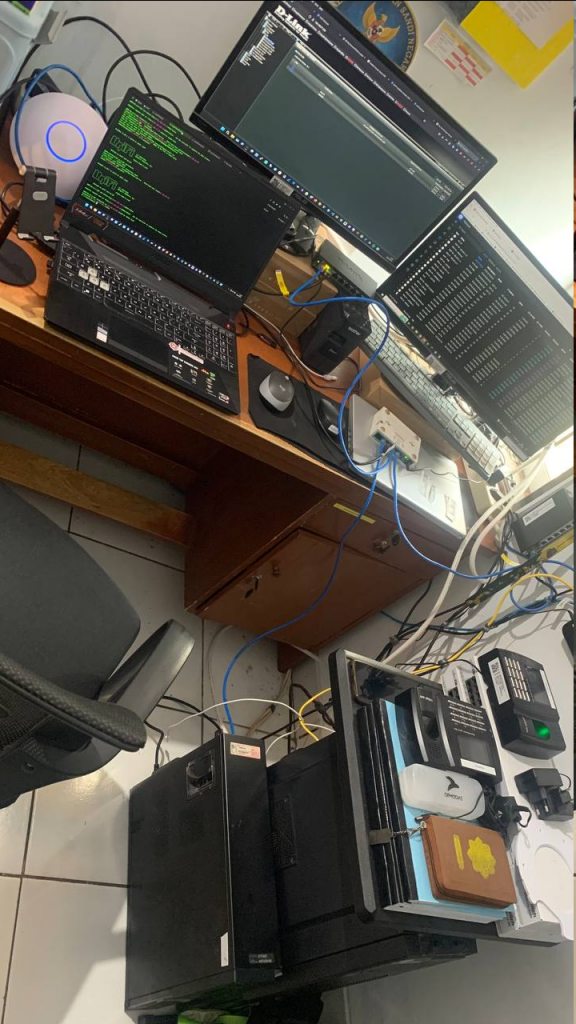
- Perangkat apa saja yang diperlukan?Untuk test Lab ini, kita perlu alat dan spesifikasi perangkat sebagai berikut ini:
- AP UniFi (saat ini kita coba pakai UniFi AP AC LR)
- Switch Manageable (saat ini kita coba pakai Switch Dlink DGS 1100-08V2)
- Router (saat ini kita coba pakai MikroTik RB750)
- Server UniFi Network (saat ini kita coba pakai versi 9.0.114)
- Bagaimana caranya?Caranya sebagai berikut:
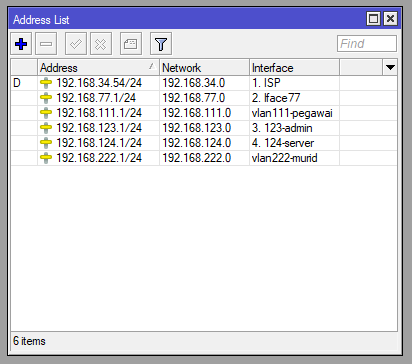
- Konfigurasikan Router, buat 2 VLAN, Pegawai dan Murid dalam 1 Interface fisik. Untuk kesempatan kali ini kita buat dengan VLAN111 192.168.111.0/24 (Pegawai) dan VLAN222 192.168.222.0/24 (Murid), serta IP Management Interface port 2 dengan IP Address 192.168.77.0/24

- Buat IP Address untuk Pegawai, Murid dan Interface fisik/ip manajemen-nya
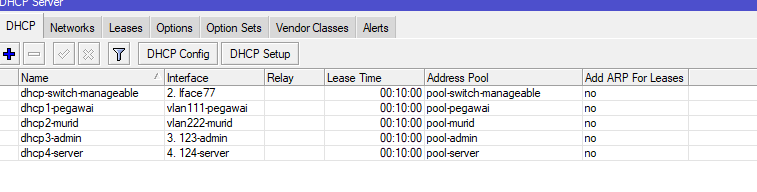
- Buat DHCP Server-nya
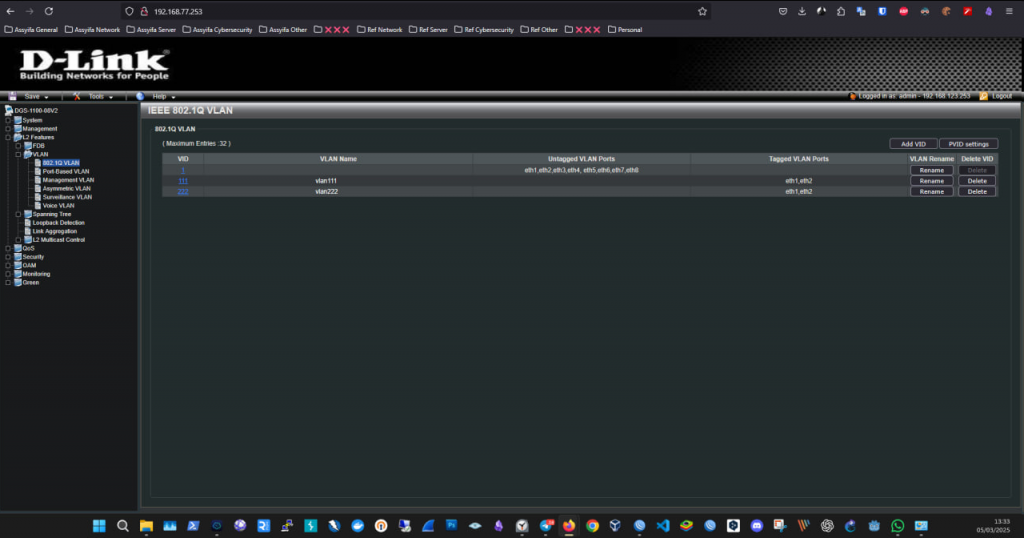
- Lalu mulai konfigurasi pada Switch Manageable, beri port Trunk Tagged pada VLAN111 dan VLAN222, seperti berikut ini:
- Siapkan Server UniFi Network yang akan kita pakai untuk uji coba, lalu konfigurasikan sebagai berikut;
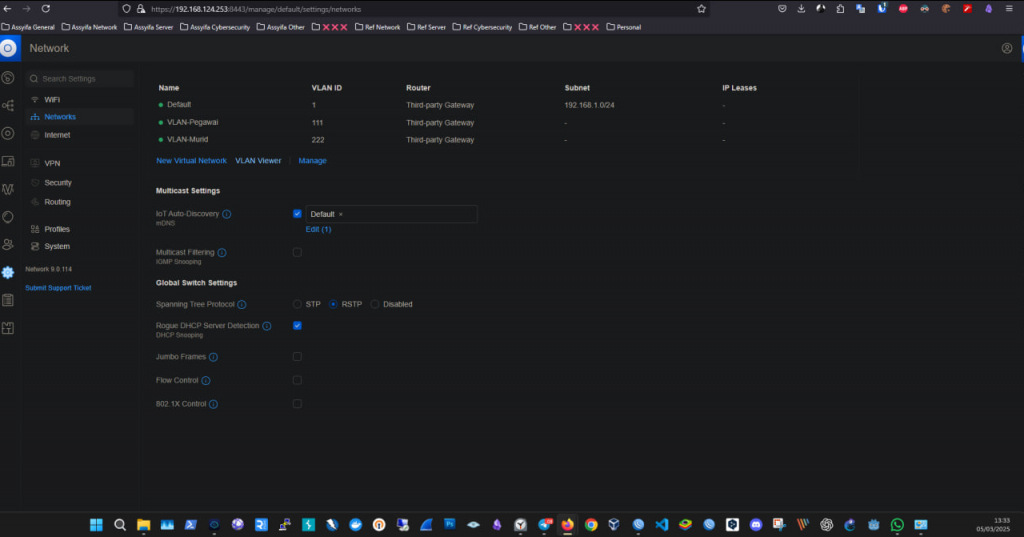
– Membuat VLAN: Settings > Networks > New Virtual Network
– Tancapkan AP UniFi ke port Trunk pada Switch Manageable yang sudah kita setting, lalu nanti akan otomatis muncul di Dashboard, klik Adopt -> lalu tunggu beberapa saat sampai proses selesai
– Lalu kita membuat SSID-nya: Settings > WiFi > Create New > pada bagian Broadcasting APs, pilih VLAN yang sudah kita buat, lalu pilih apakah All atau Spesific, dapat disesuaikan dengan kebutuhan, lalu kaitkan masing-masing SSID terkait dengan AP UniFi yang sudah kita Adopt tadi
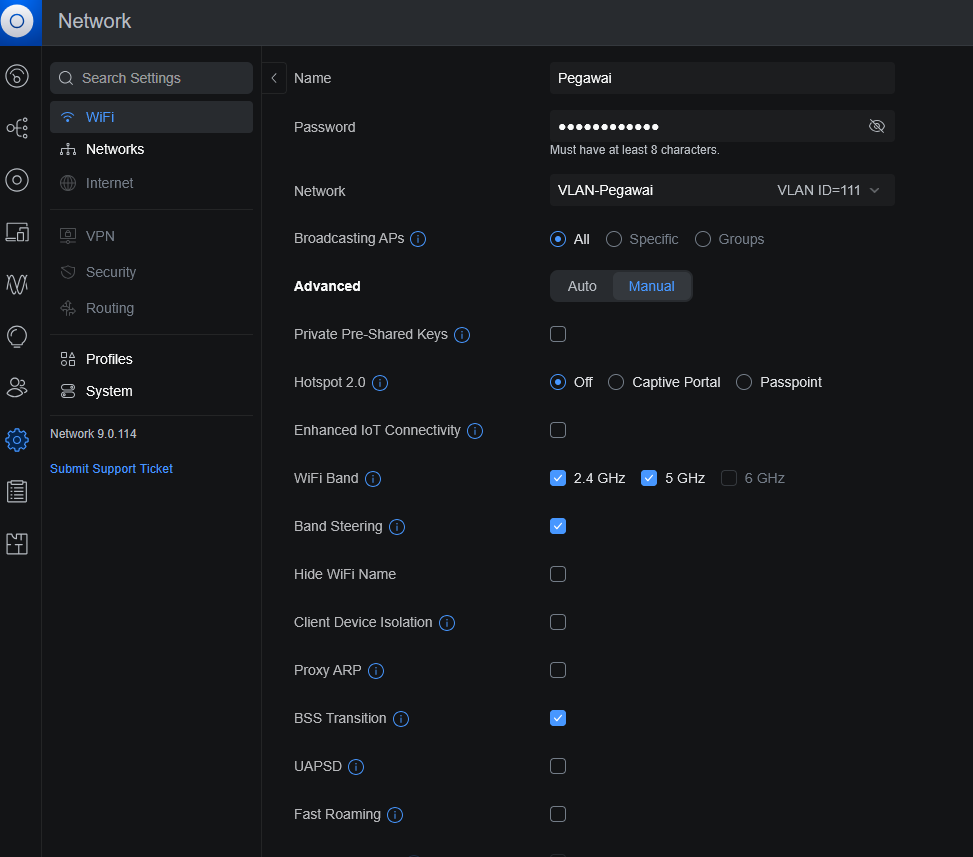
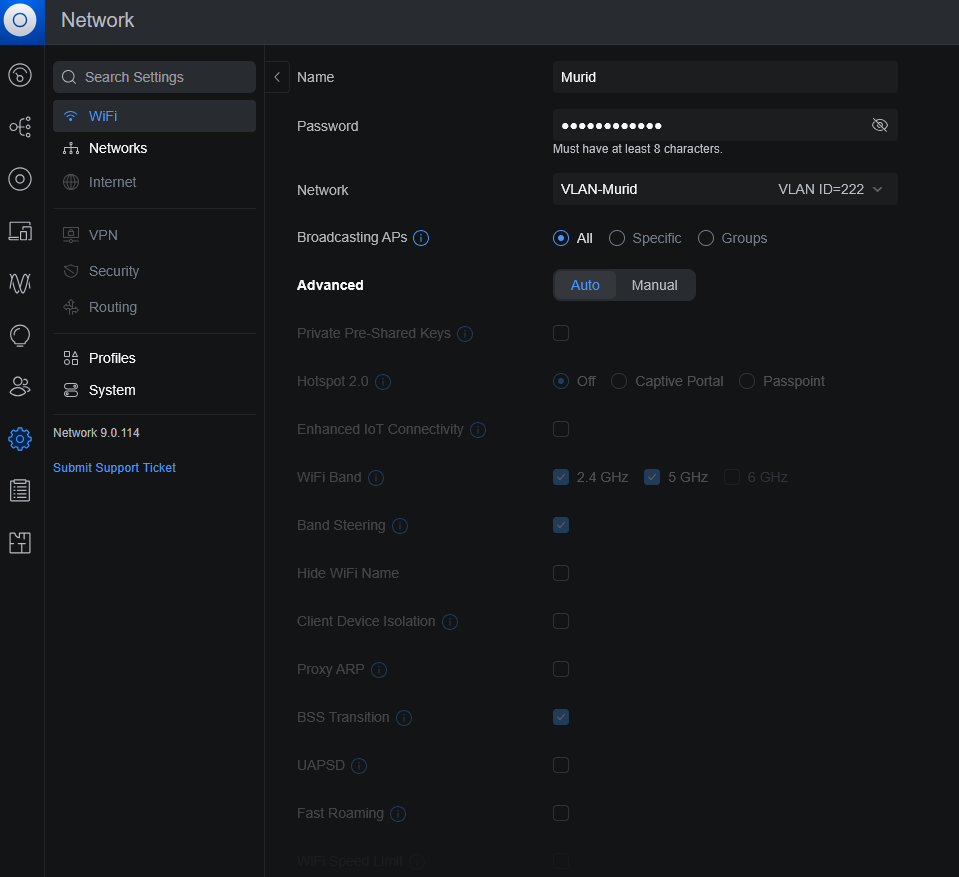
- Mulai uji coba:
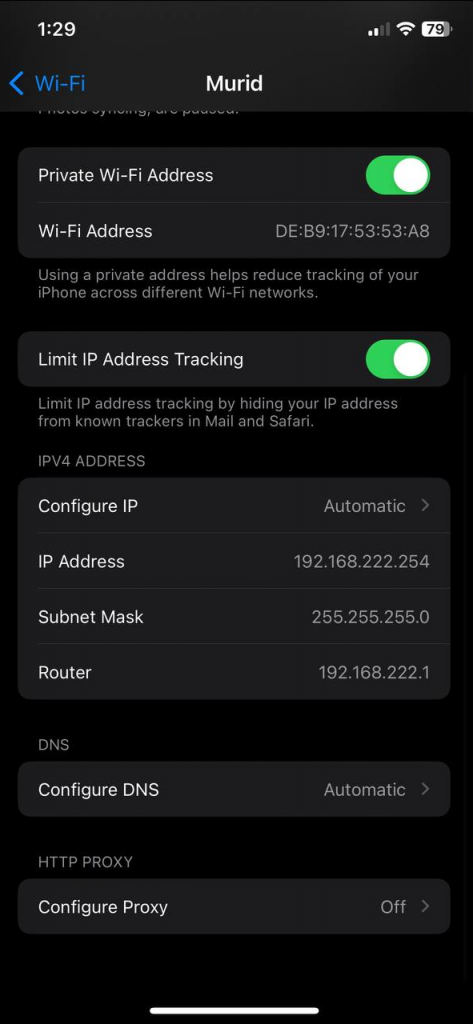
Koneksikan perangkat endpoint kita ke AP UniFi dengan SSID Pegawai dan Murid, apakah sudah berhasil mendapatkan IP Address sesuai dengan yang kita setting? apabila sukses akan seperti ini:
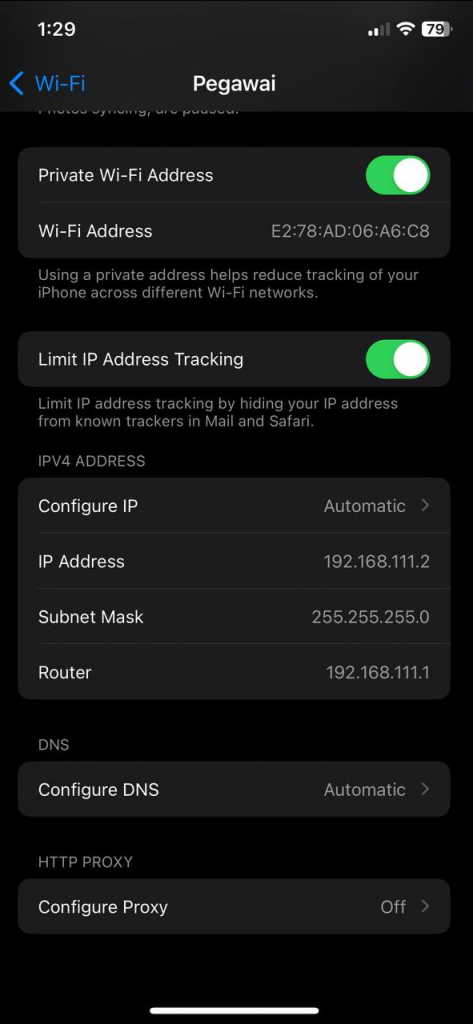
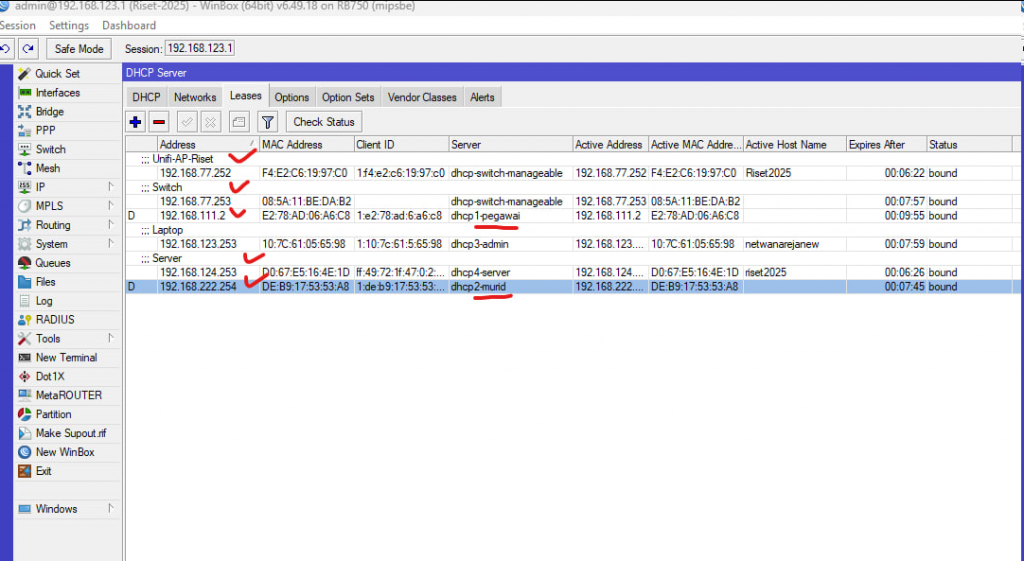
- SSID Pegawai, mendapatkan IP Address 192.168.111.2 (berhasil)
- SSID Murid, mendapatkan IP Address 192.168.222.254 (berhasil)
Lalu, cek di Router-nya, apakah sesuai?
Selesai. Semoga bermanfaat!
Note:
- IP Address Switch Manageable dapat dari IP Interface fisik/IP Manajemen Router MikroTik, bukan dari VLAN
- IP VLAN AP nempel ke IP Interface fisik Switch Manageable di Router MikroTik
- kabel AP ujungnya harus tertancap ke port Trunk di Switch Manageable terdekat -> Router MikroTik.
- Memakai Barrel PoE/Switch PoE/Switch Desktop sudah ditest aman, yang penting koneksi ujungnya Trunk -> Router MikroTik. *Switch Desktop menjadi Full Trunk, otomatis tidak akan bisa buat perangkat Desktop, karena itu perlu port Access